
# Codex 安装与配置 
文档来源:
https://0-0.pro/docs/zh-CN/integrations/codex (opens new window)
# Codex 配置说明
本文说明如何让 Codex 使用 0-0.pro 作为模型提供商,wire_api = responses。
本文目录 1)安装 Codex 2)修改 ~/.codex/config.toml 3)修改 ~/.codex/auth.json 4)重启 VS Code✅ Copy success!
# 1)安装 Codex
在你的编辑器中安装 Codex。安装完成后,Codex 会从 ~/.codex 目录读取配置。
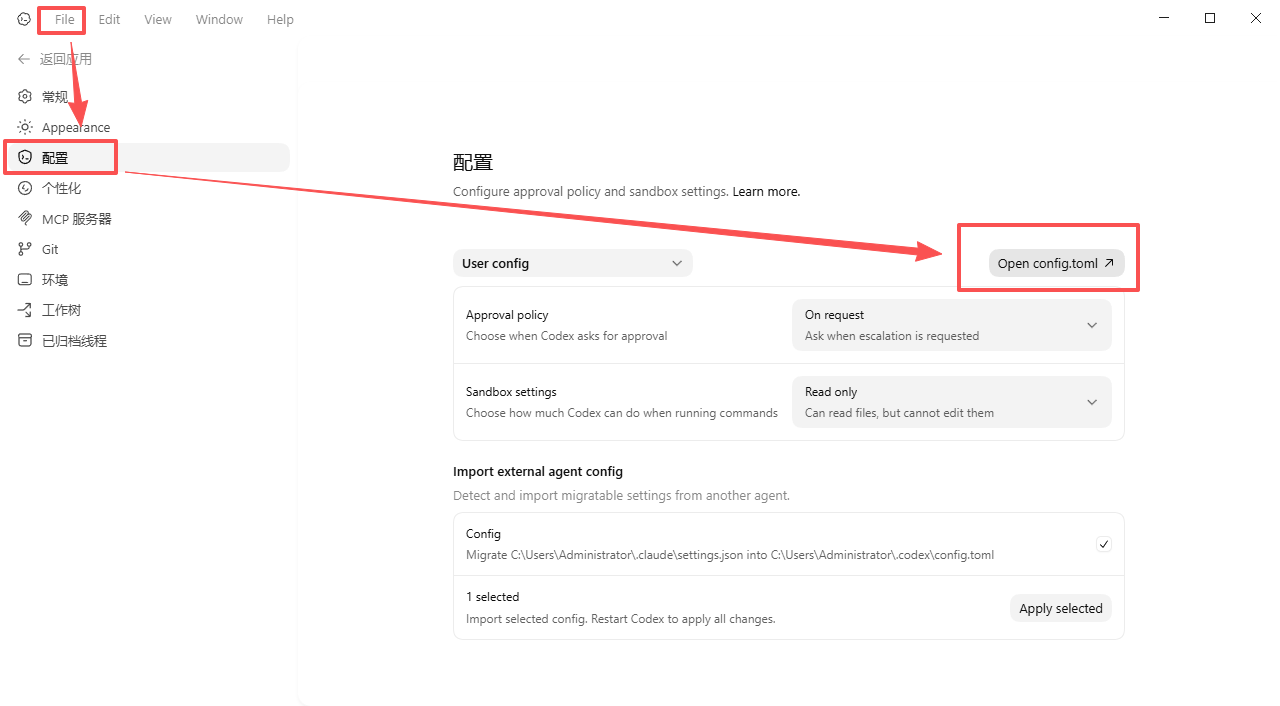
# 2)修改 ~/.codex/config.toml
打开 ~/.codex/config.toml,可以直接参考下面这份最小可用配置:
model = "gpt-5.2" model_reasoning_effort = "xhigh" model_provider = "0-0" [model_providers.0-0] name = "0-0" base_url = "https://api.0-0.pro/v1" wire_api = "responses" requires_openai_auth = true✅ Copy success!
如果你已经有自己的配置,只需要增加下面这段:
model_provider = "0-0" [model_providers.0-0] name = "0-0" base_url = "https://api.0-0.pro/v1" wire_api = "responses" requires_openai_auth = true✅ Copy success!
# 提示
原有的 model 和 model_reasoning_effort 可以保持不变。
# 3)修改 ~/.codex/auth.json
把你的 API Key 写入 OPENAI_API_KEY:
{ "OPENAI_API_KEY": "your-api-key" }✅ Copy success!
# 4)重启 VS Code
重启 VS Code,或者执行 Reload Window,让 Codex 重新读取最新配置。
# 为什么之前的对话看不到了
Codex 的会话会跟随 model_provider。虽然数据仍在本地,但切换提供商后,旧会话可能暂时不会显示。
如果你希望旧会话继续在新提供商下显示,可以在 ~/.codex/sessions 目录中找到对应的 .jsonl 文件,把第一行里的 model_provider 从 openai 改为 0-0:
{ "model_provider": "openai", "...": "..." }✅ Copy success!
修改为:
{ "model_provider": "0-0", "...": "..." }✅ Copy success!
修改后重新启动 VS Code,原来的对话通常就会重新出现。